eNSP 安装教程
一、安装前准备
在安装 eNSP 之前,需要先关闭 Windows 的内存完整性。

操作路径:
设置 → 隐私及安全性 → Windows 安全中心 → 设备安全性 → 内核隔离
找到 内存完整性,将其关闭。
关闭后,即可继续安装 VirtualBox。
二、安装前需要准备的软件
安装 eNSP 之前,需要先安装以下三个插件:

安装包可以从教程底部提供的地址获取。
三、安装 VirtualBox
3.1 运行安装程序
双击 VirtualBox 安装包,运行安装程序。
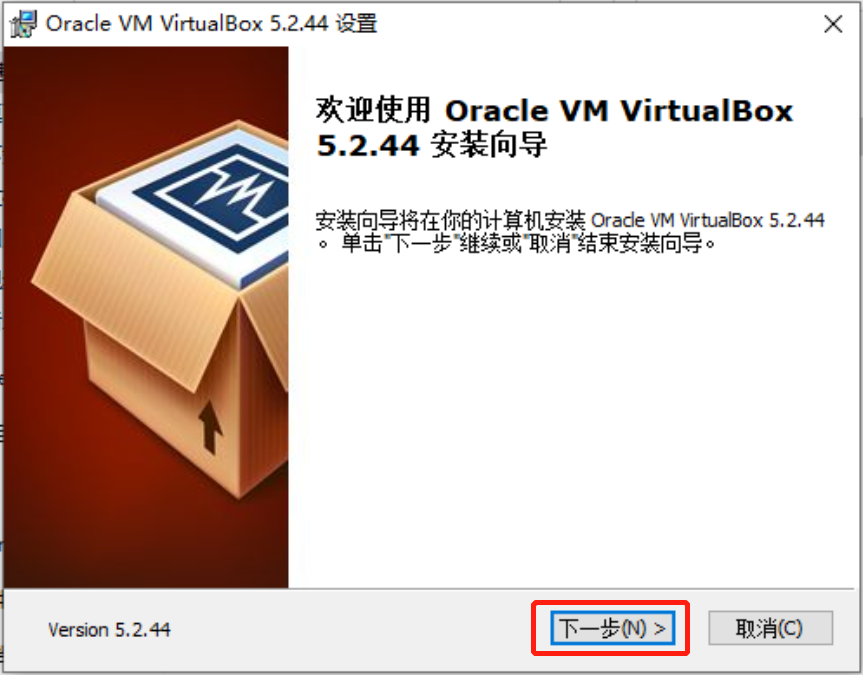
进入安装界面后,直接点击:
Next(下一步)
3.2 选择安装位置
安装位置可以选择默认路径,也可以根据需要进行修改。
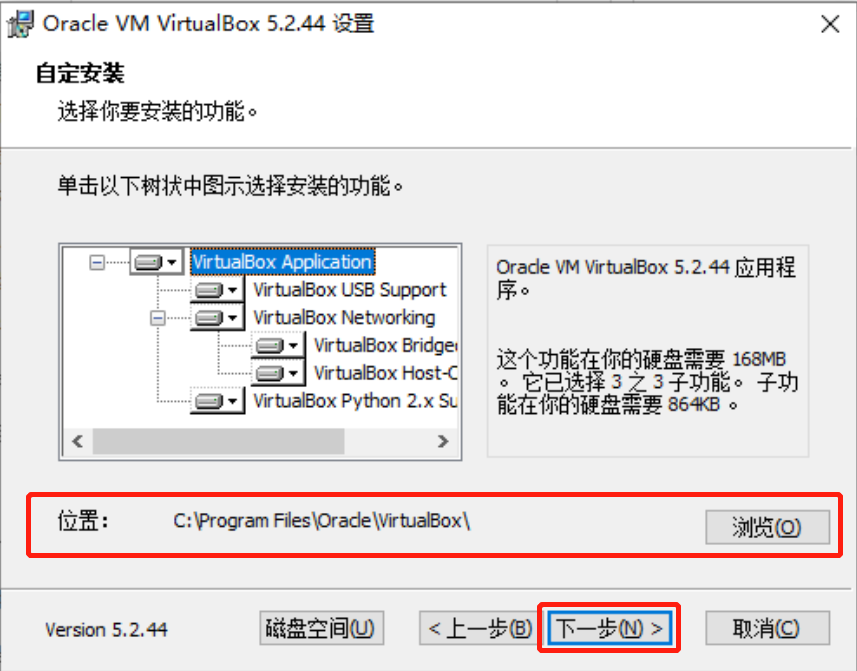
选择完成后继续下一步。
3.3 开始安装
点击 Install(安装),等待安装程序完成。
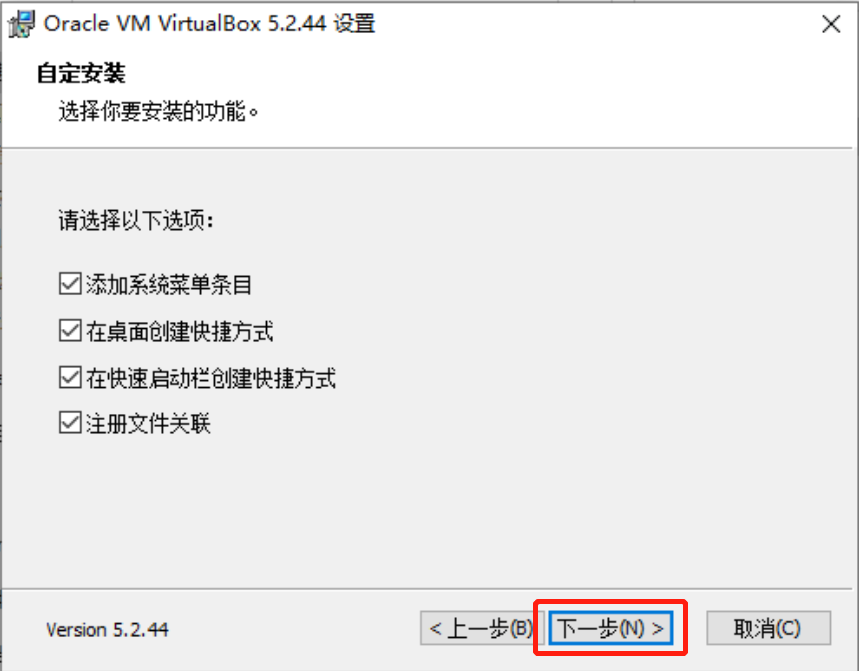
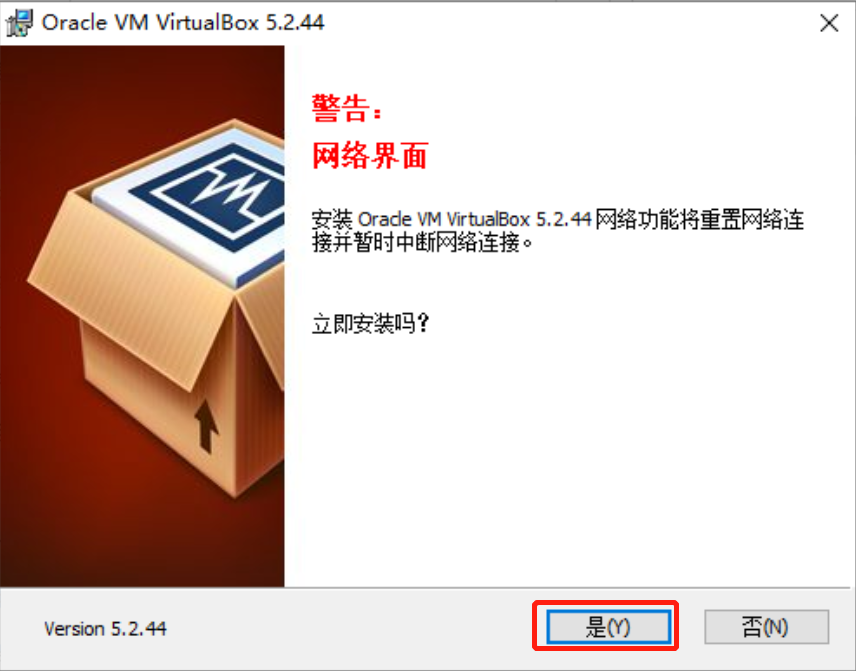
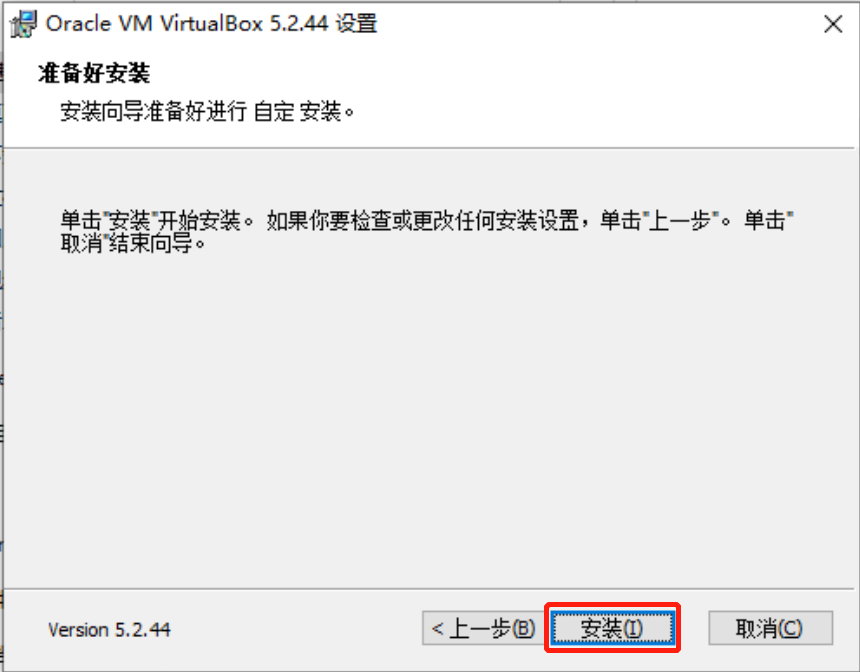
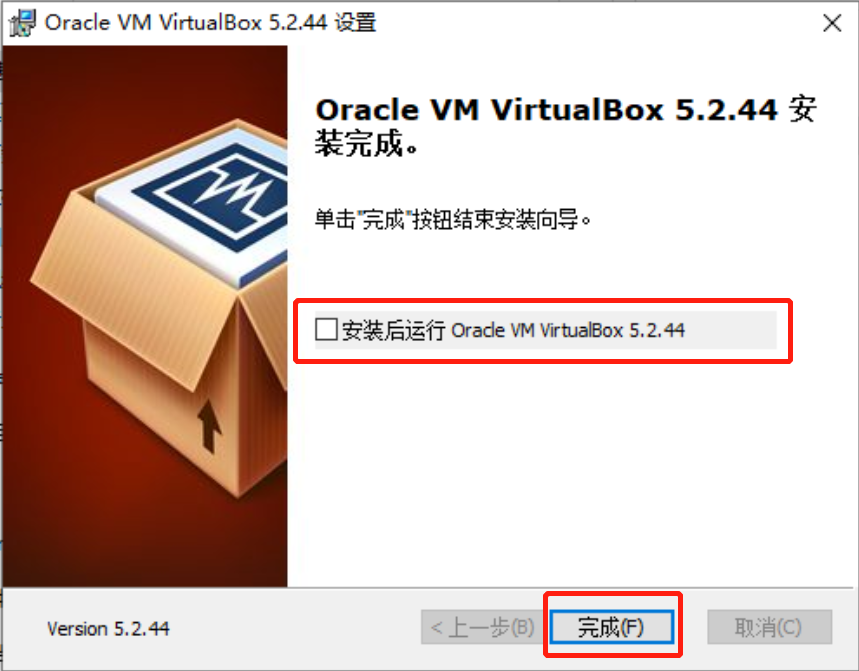
安装完成后即可进入下一步。
四、安装 WinPcap
4.1 运行 WinPcap 安装程序
双击 WinPcap 安装包。

4.2 解决 WinPcap 安装报错
如果安装 WinPcap 时出现:
a newer version of WinPcap...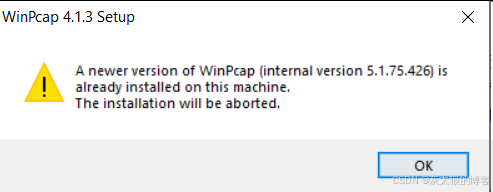
可以尝试进入以下目录:
C:\Windows\SysWOW64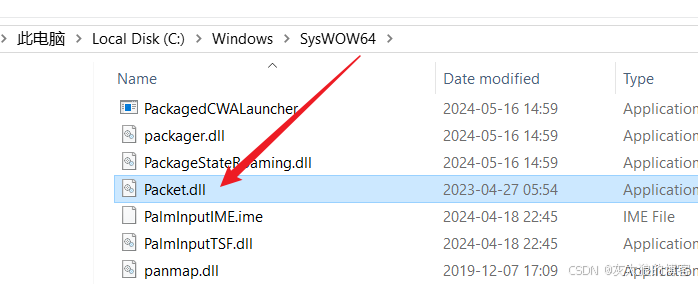
找到:
Packet.dll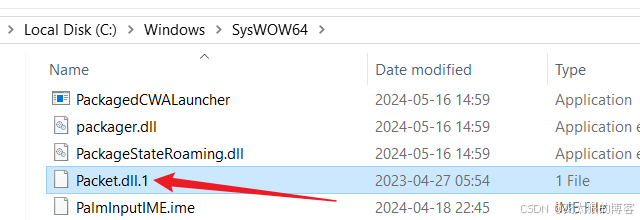
将其修改为:
Packet.dll.1后缀名可以进行修改。
修改完成后,再次运行 WinPcap 安装程序。
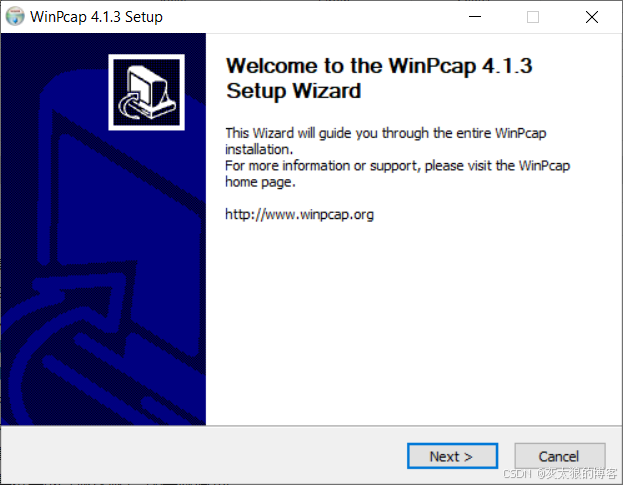
如果安装成功,即可继续后面的步骤。
4.3 同意安装协议
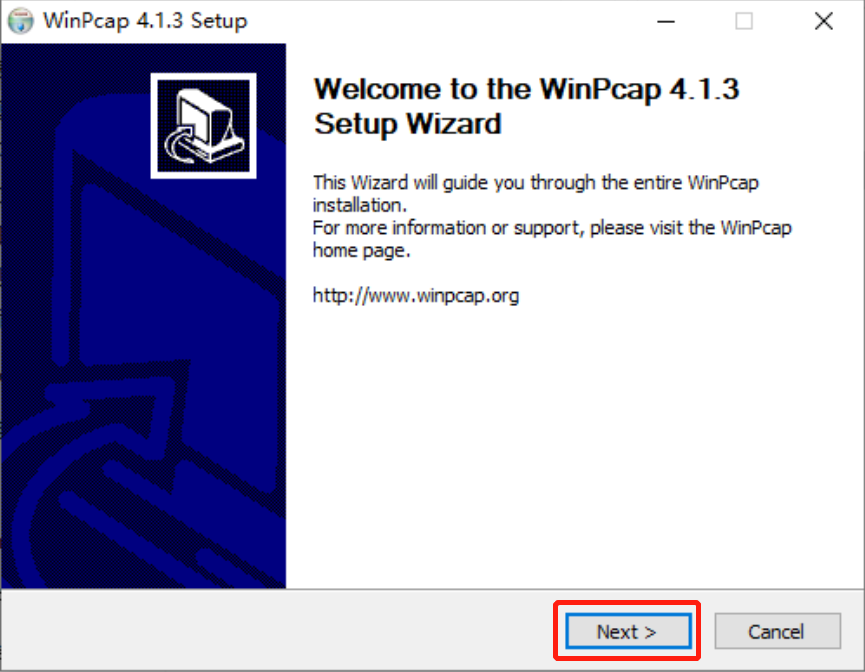
出现协议界面后,点击:
I Agree
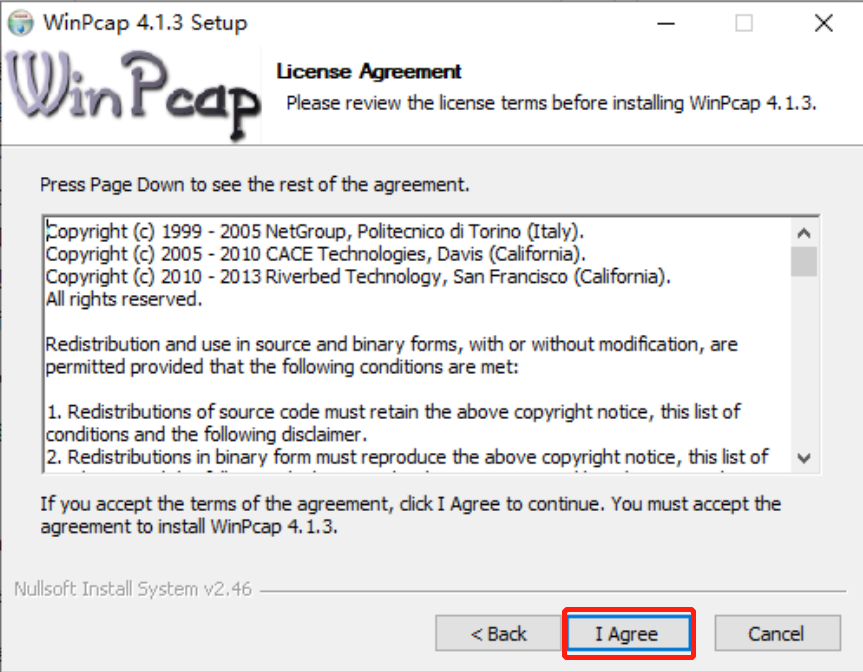
同意安装协议并继续。
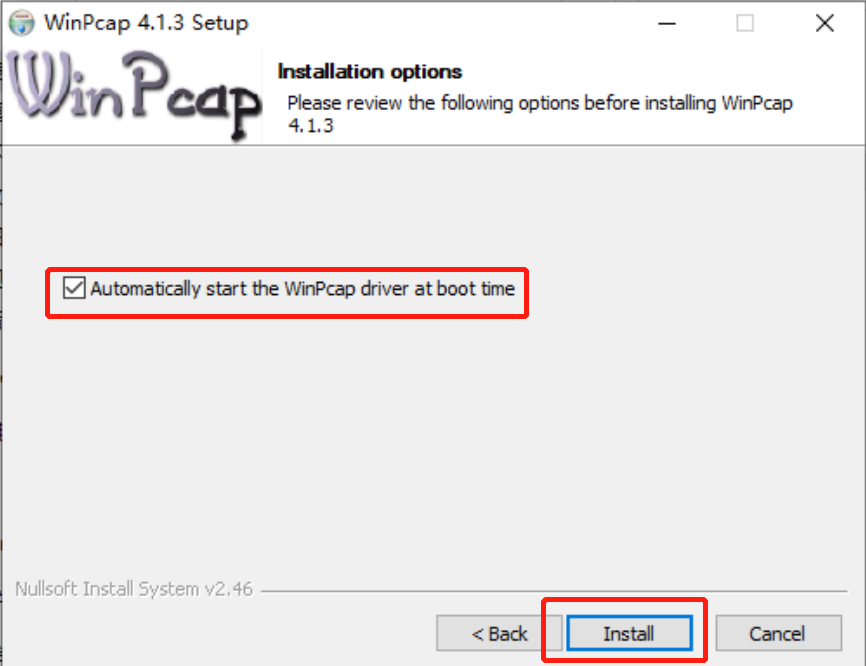
4.4 设置 WinPcap 驱动
安装过程中会出现一个选项:
Automatically start the WinPcap driver at boot time
即在系统启动时自动启动 WinPcap 驱动程序。
如果需要进行网络编程,建议勾选该选项。
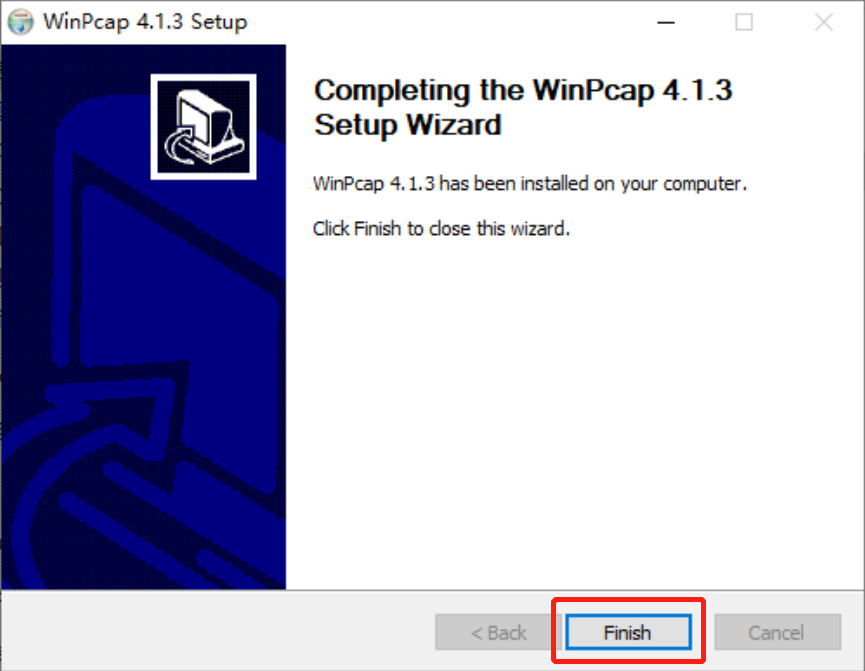
最后点击 Finish(完成)。
五、安装 Wireshark
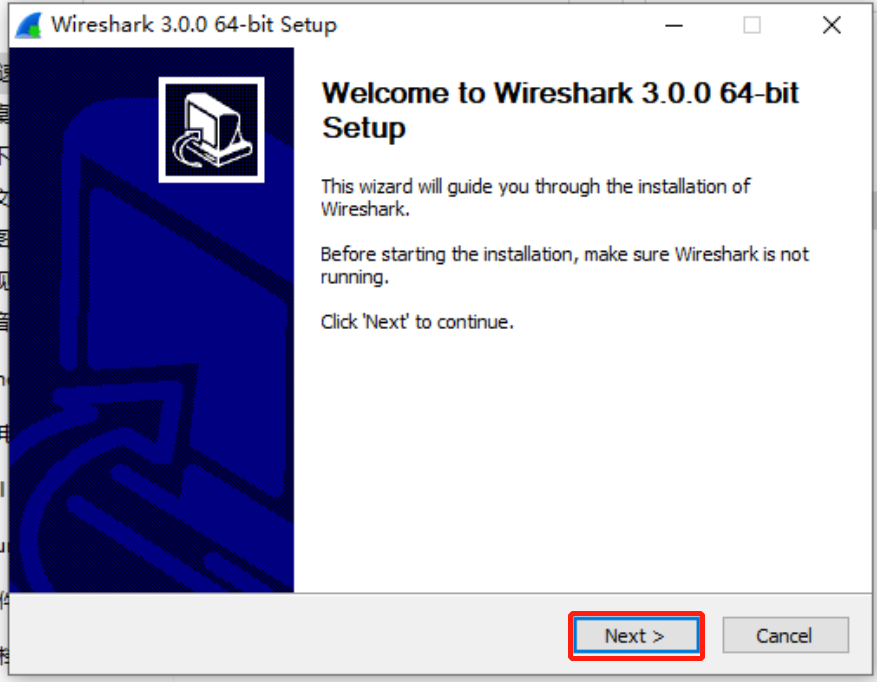
5.1 运行安装程序
双击 Wireshark 安装包,开始安装。

出现协议界面后,点击:
I Agree
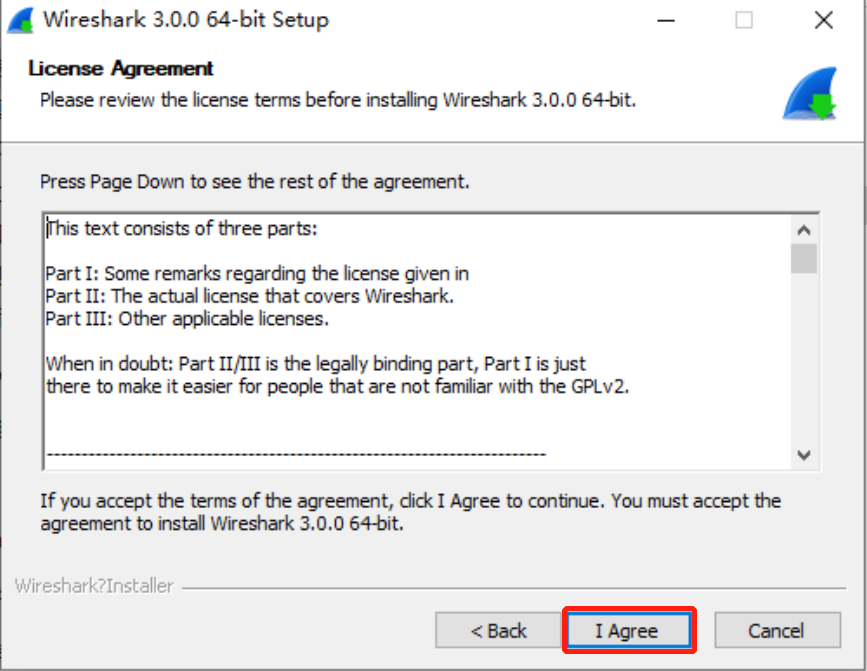
同意协议并继续。
5.2 继续安装
后续安装过程中按照提示一直点击:
Next(下一步)
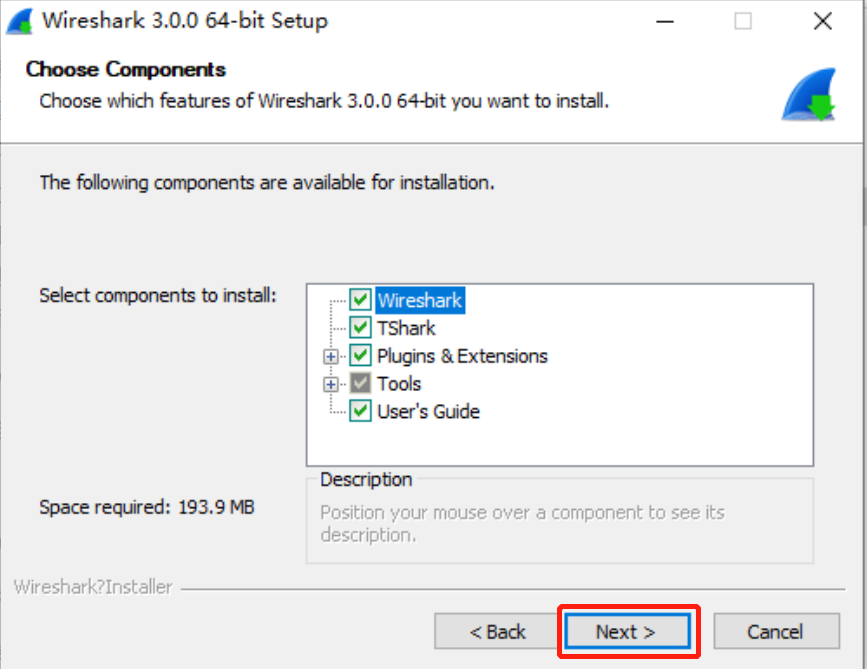
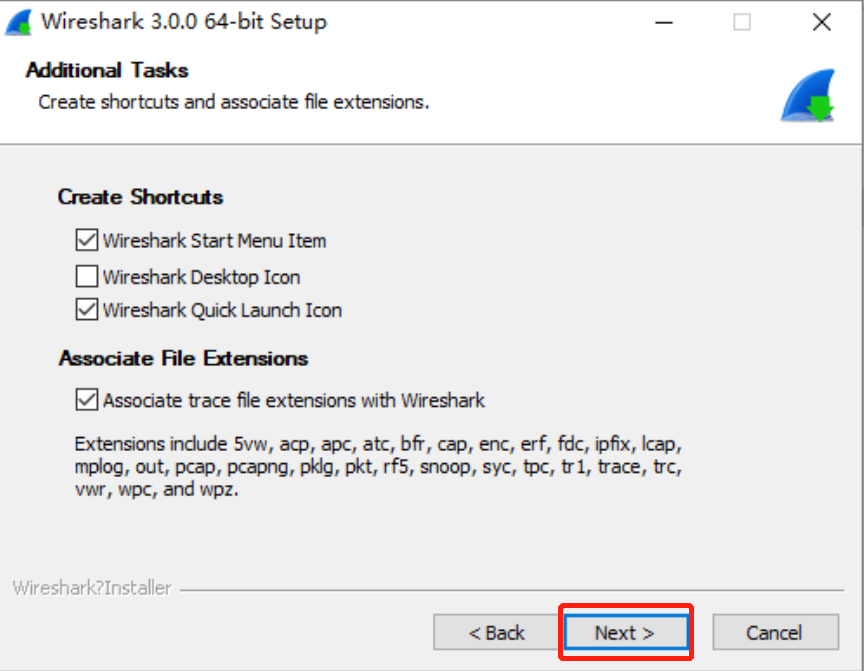
即可。
5.3 选择安装路径
安装 Wireshark 时:
安装路径禁止修改
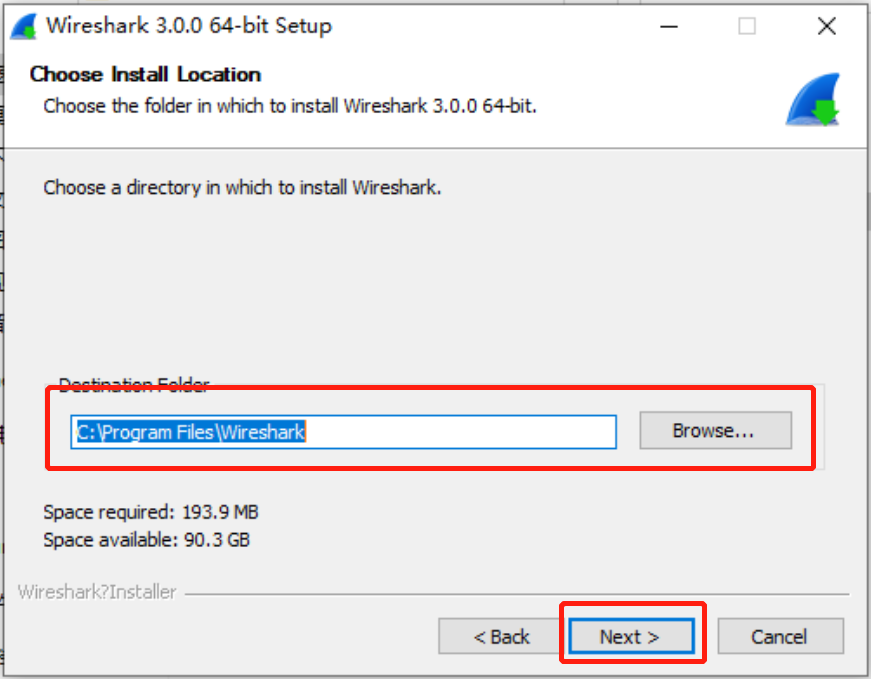
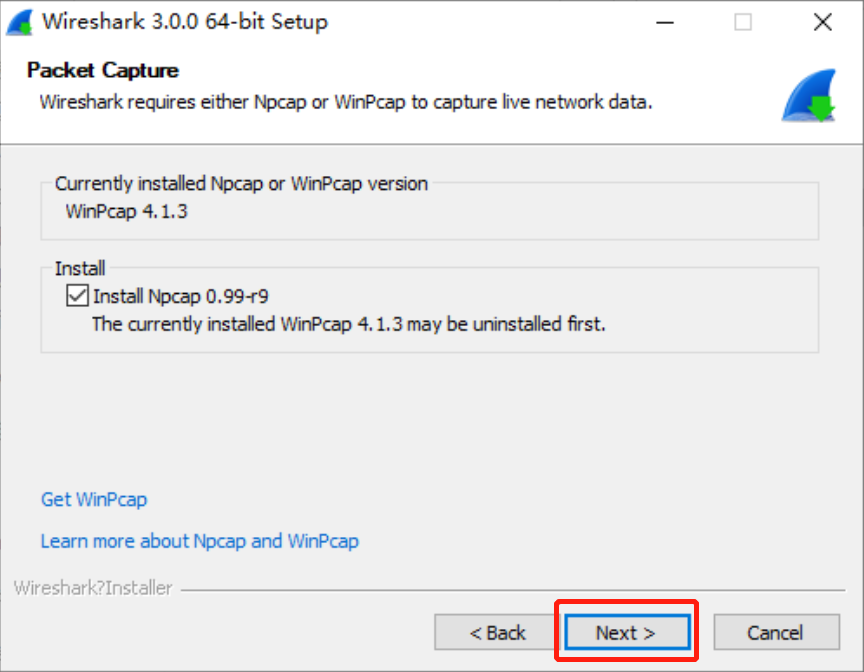
保持默认安装路径,然后继续点击 Next。
5.4 开始安装
点击:
Install
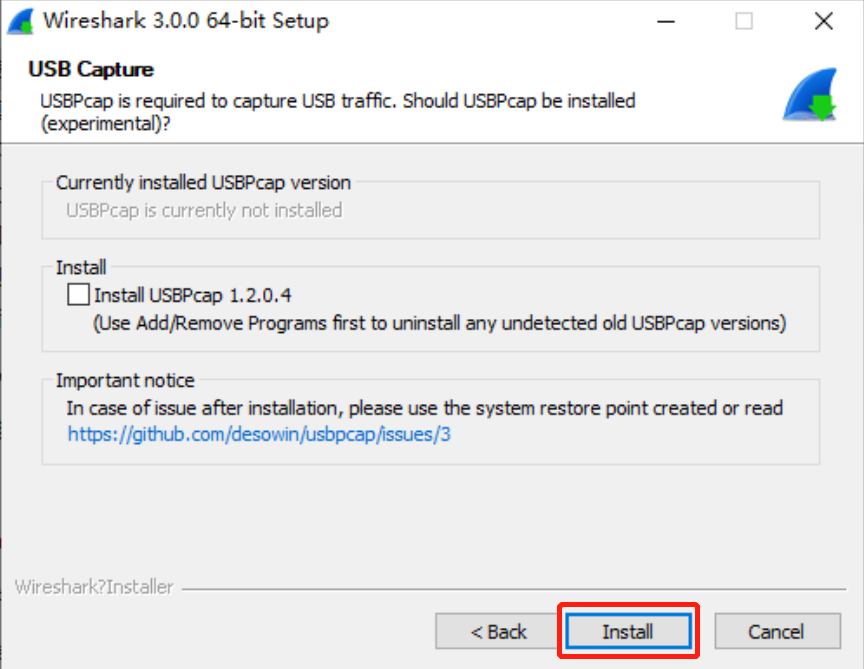
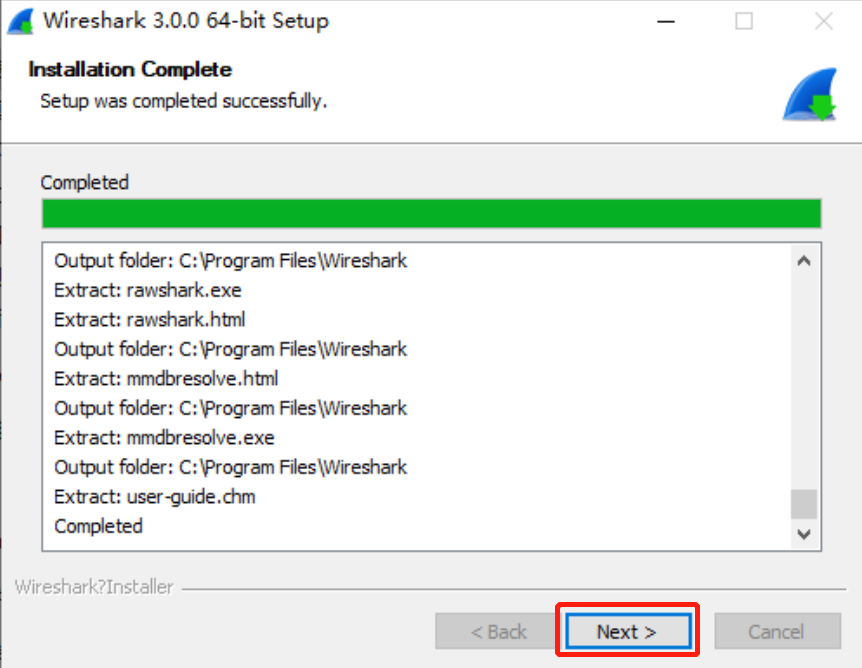
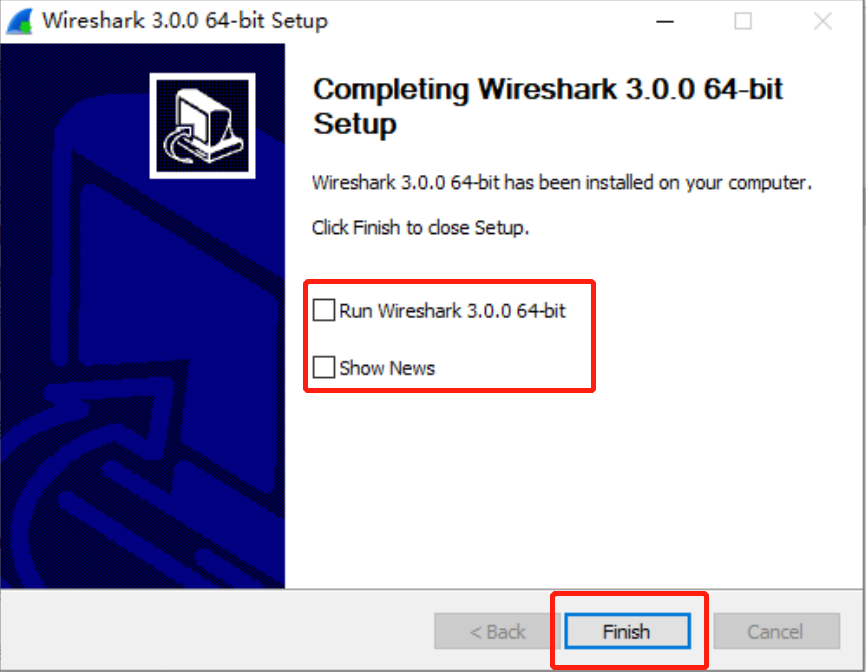
等待 Wireshark 安装完成。
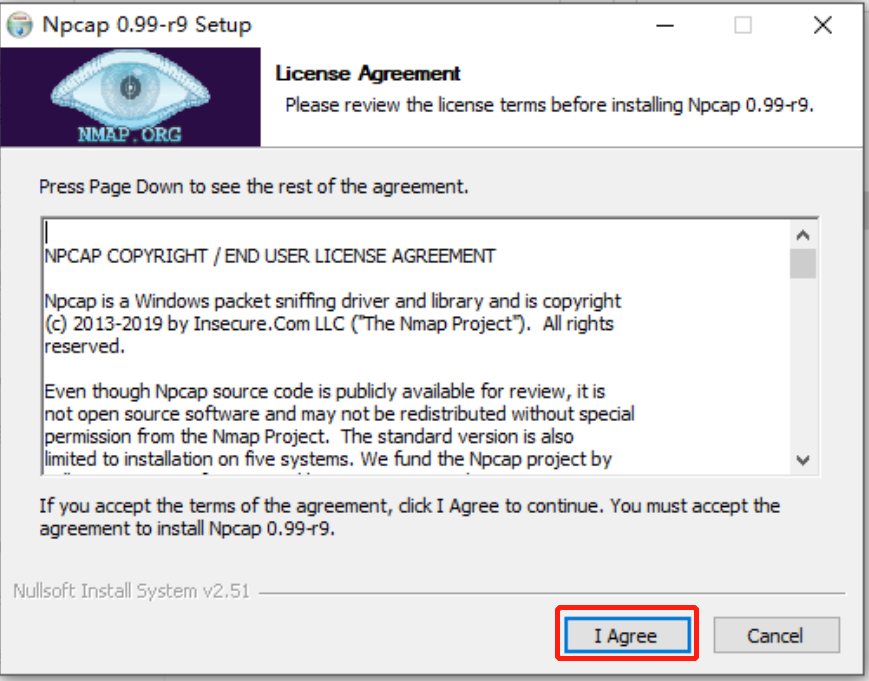
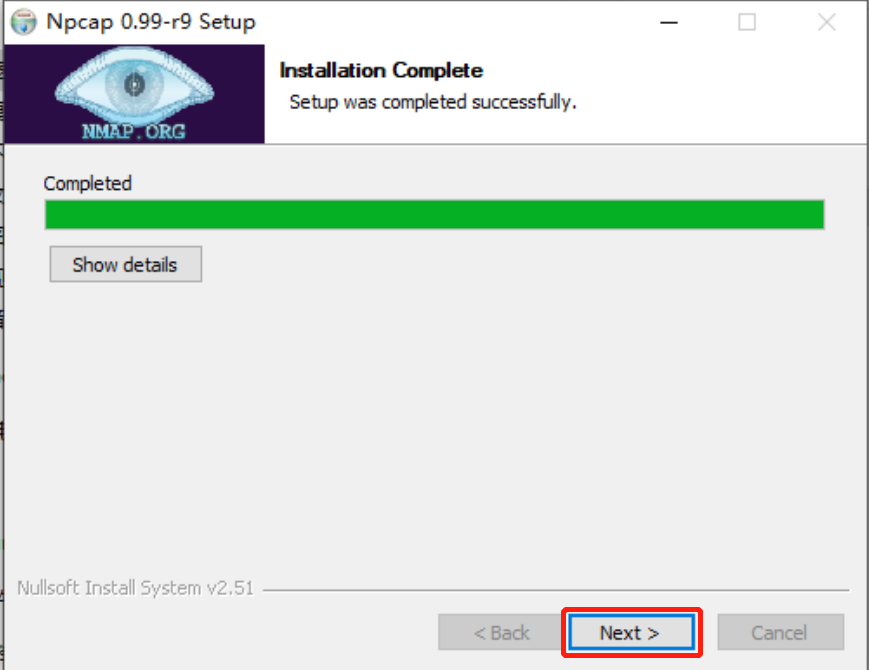
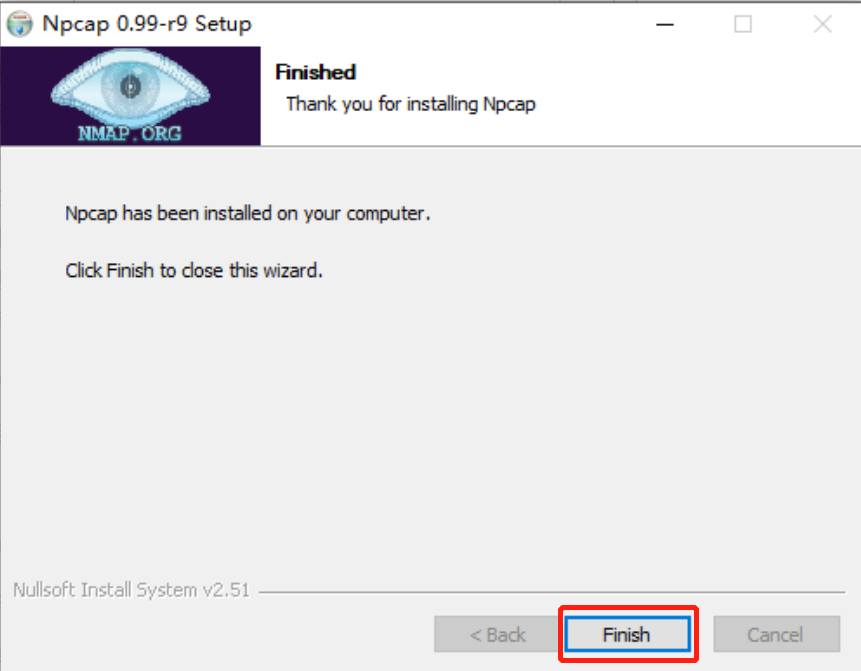
之后点击 I Agree,并继续按照安装程序提示完成安装。
六、安装 eNSP
6.1 安装前检查
在安装 eNSP 之前,需要确保前面的三个环境已经安装完成:
- VirtualBox
- WinPcap
- Wireshark
安装这些软件时,根据安装程序提示选择对应的安装位置即可。
完成以上环境准备后,再开始安装 eNSP。
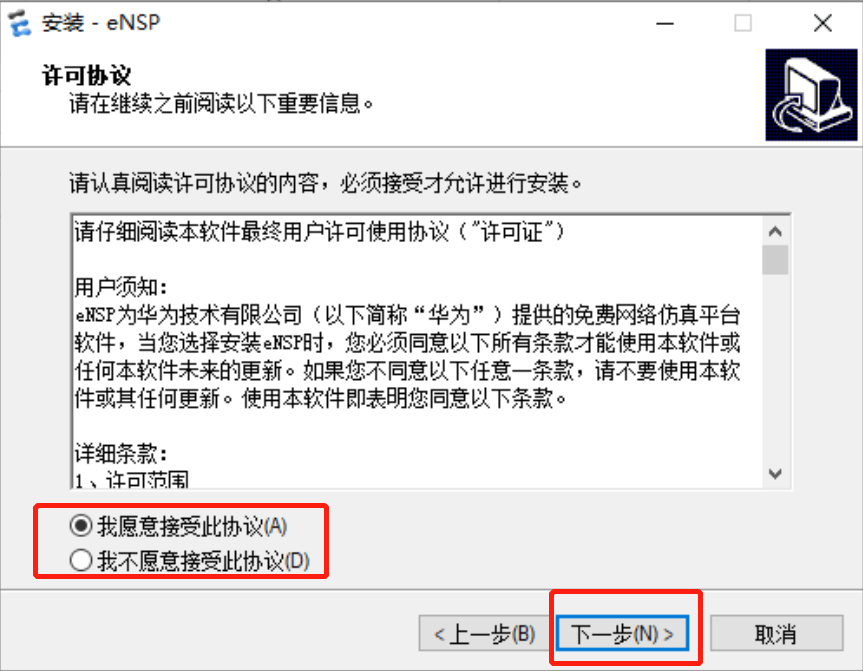
6.2 接受安装协议
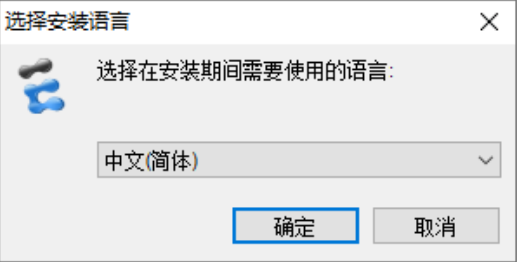
运行 eNSP 安装程序。
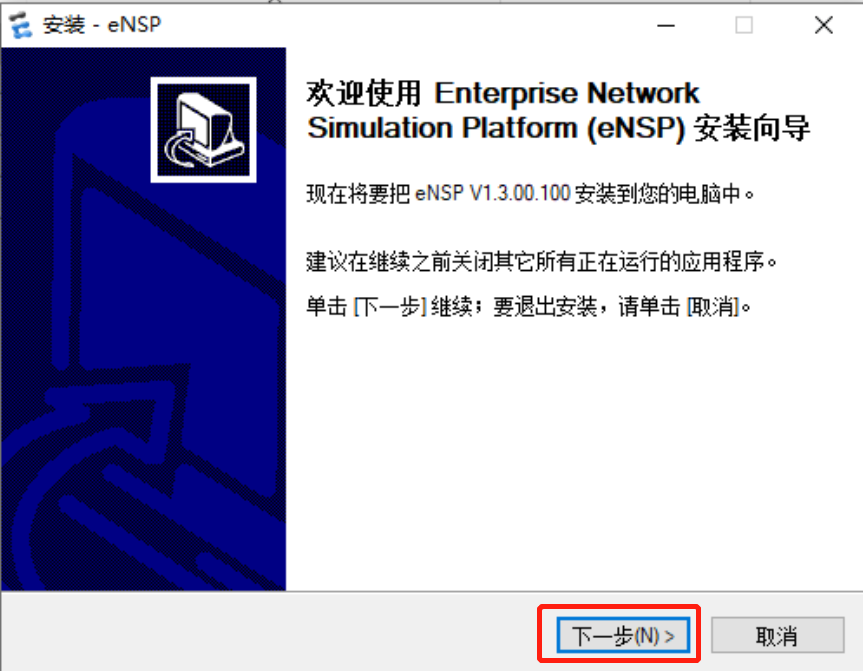
勾选或接受相关协议,然后点击:
下一步
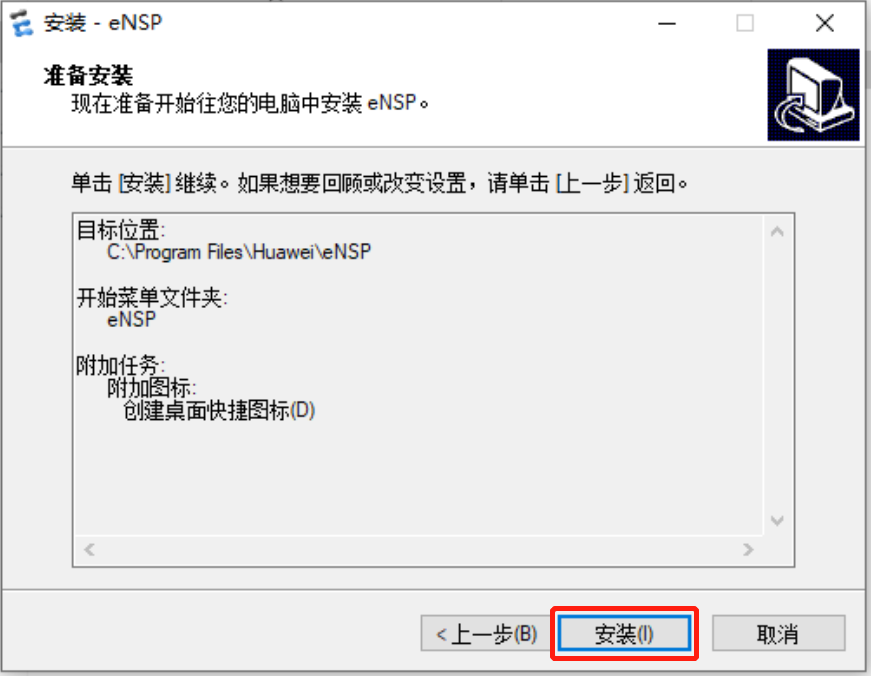
6.3 选择安装路径
选择 eNSP 的安装路径。
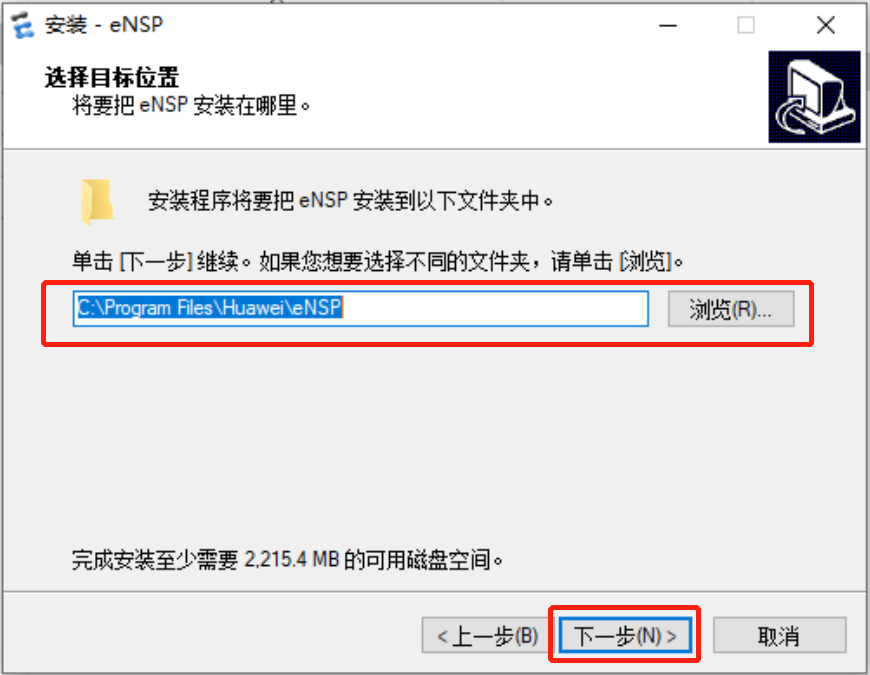
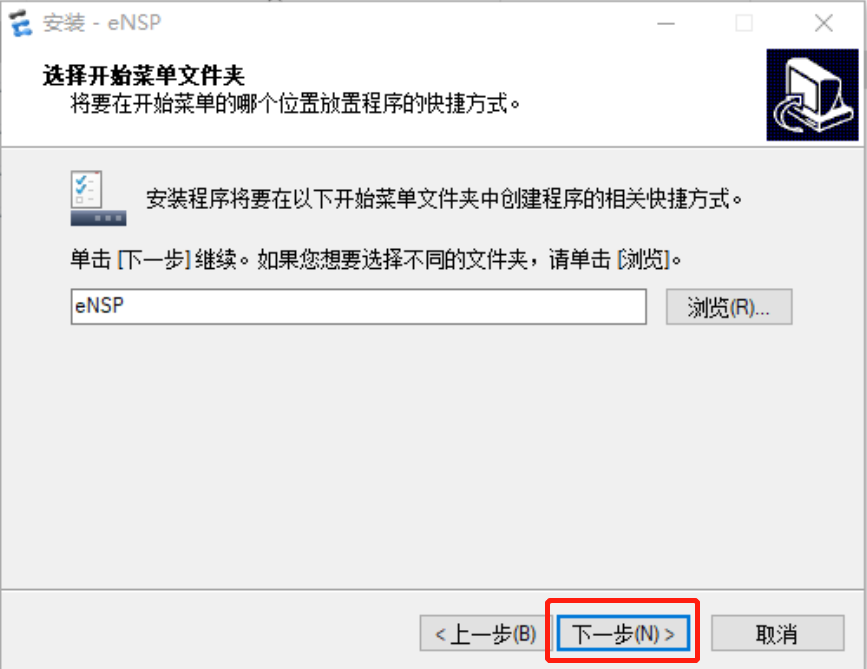
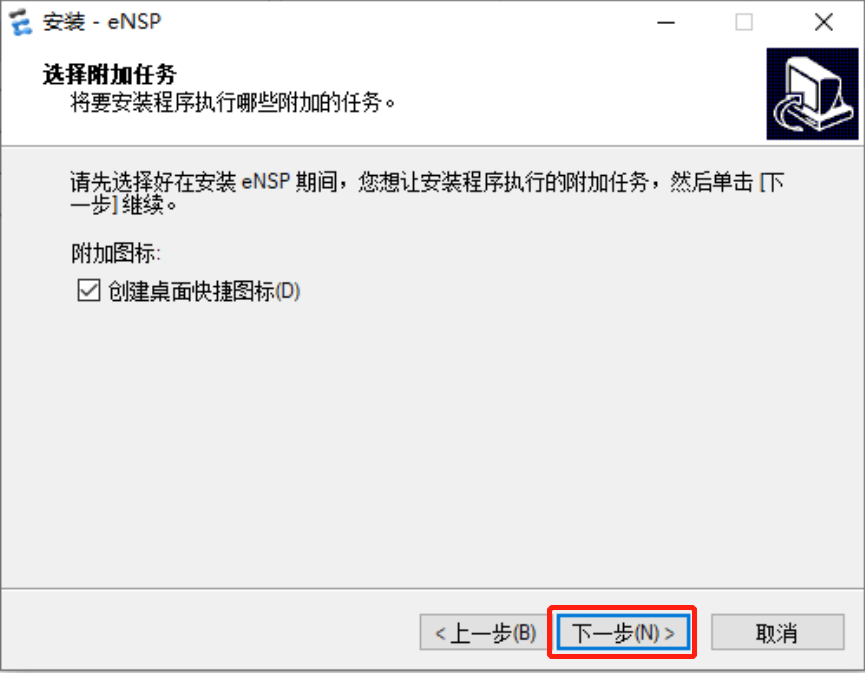
确认后点击:
下一步
6.4 安装相关插件
安装过程中需要确保相关的三个插件已经正确安装。
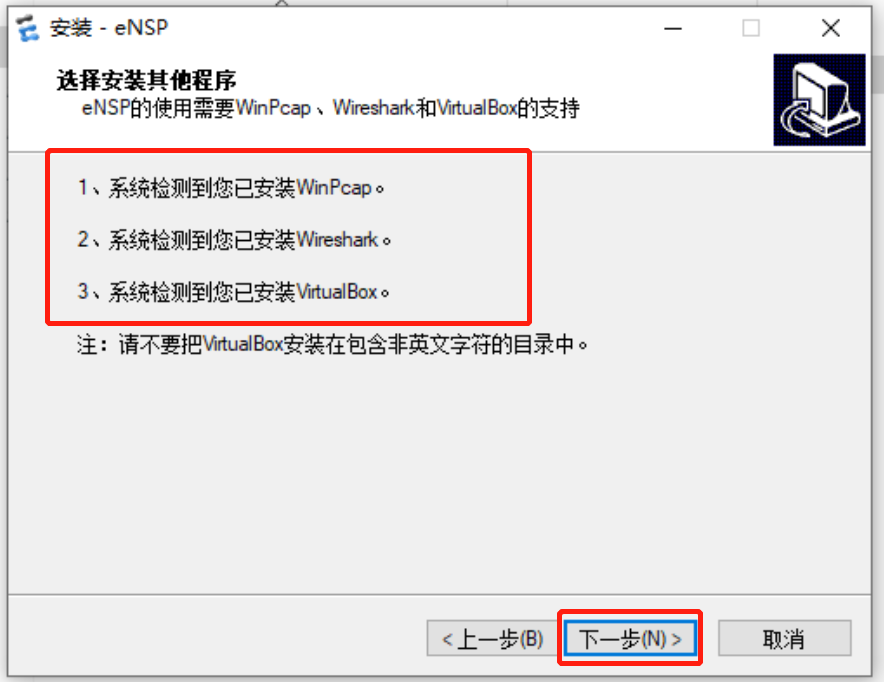
这三个插件一定要安装好。
七、启动并测试 eNSP
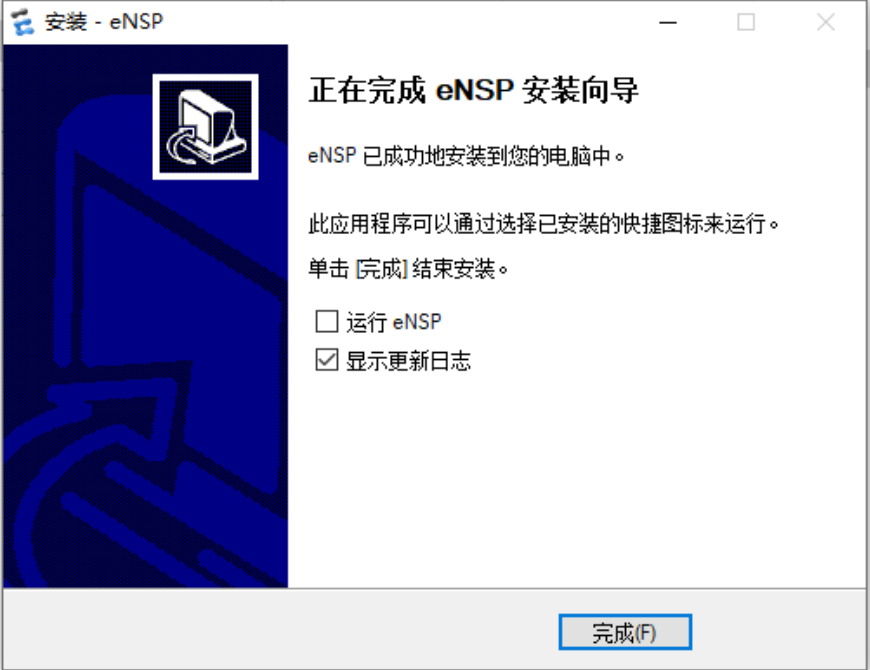
eNSP 安装完成后,运行 eNSP。
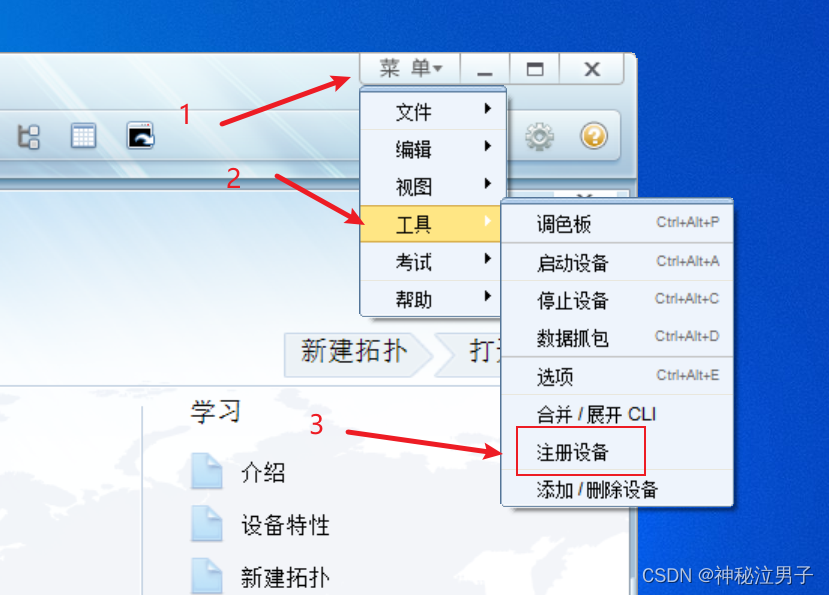
注意:第一次运行 eNSP 时,不要允许任何一个模拟器。
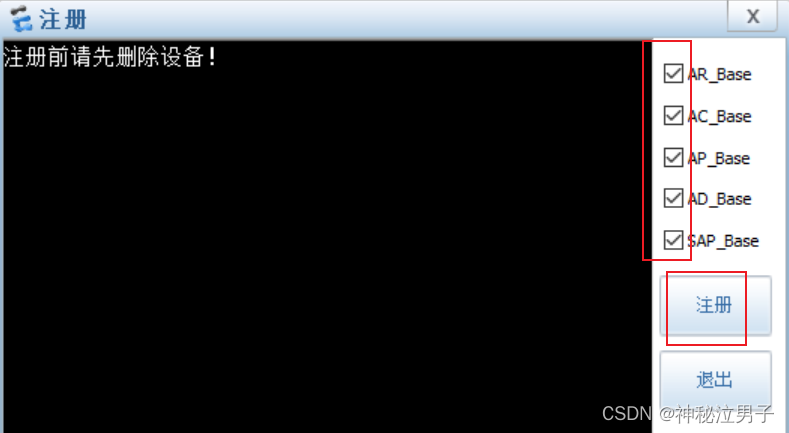
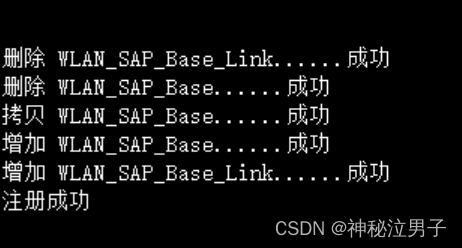
7.1 添加网络设备
在 eNSP 工作区域中拖出:
- 一台 AR 路由器
- 一台 PC
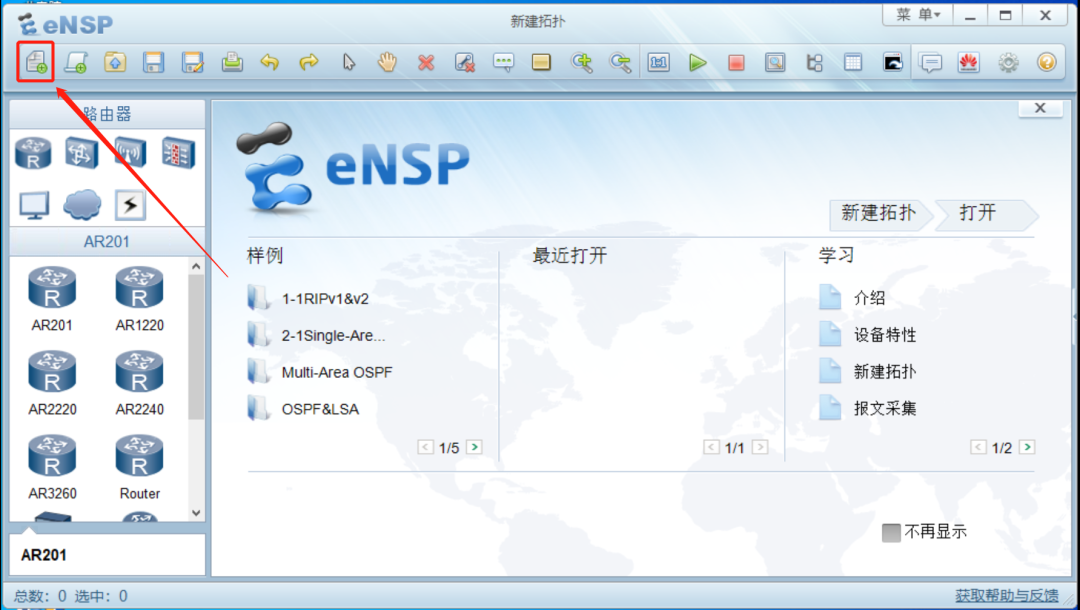
7.2 添加交换机和 PC
在左侧设备栏中拖出:
- 一台交换机
- 一台 PC
然后框选这两个设备,点击:
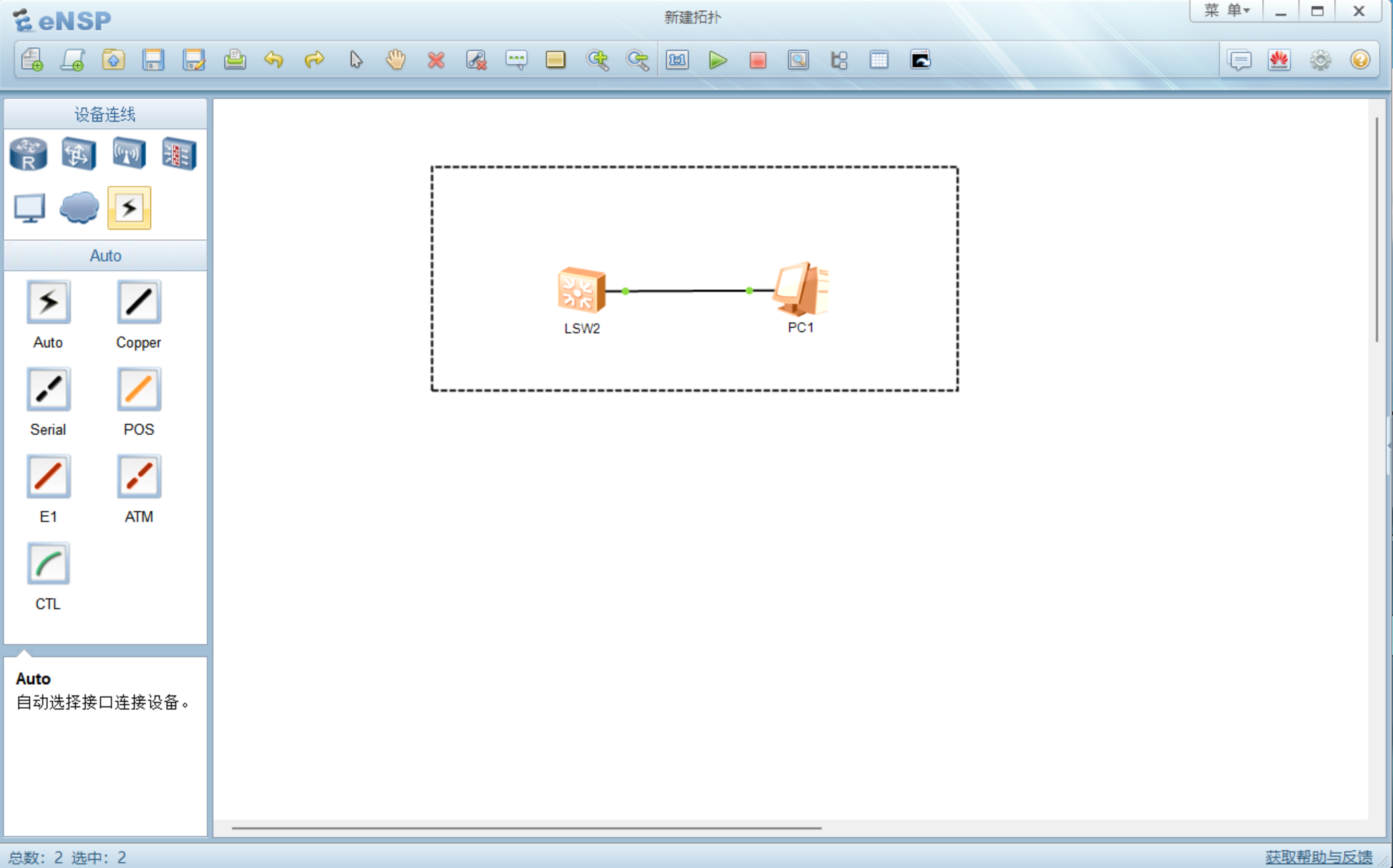
开启设备
7.3 检查设备运行状态
设备启动成功后,设备图标显示为:
🟢 绿色
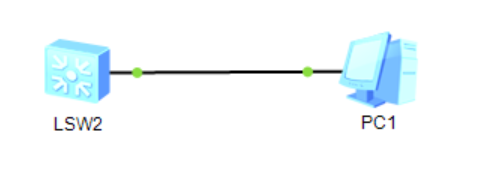
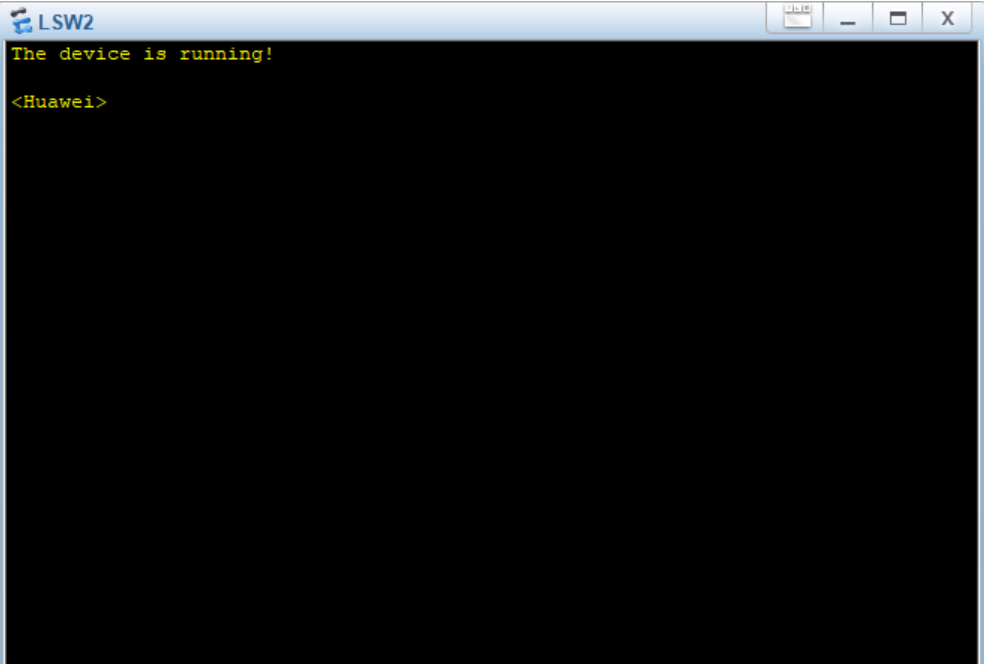
表示设备运行成功。
如果设备能够正常启动,则说明 eNSP 已经安装成功。
八、安装完成
当 eNSP 中的网络设备能够正常启动,并且设备状态显示为绿色时:
恭喜你,eNSP 已经成功安装完成!
接下来即可使用 eNSP 进行网络拓扑搭建、路由器配置、交换机配置以及网络实验。
九、安装包
安装包获取地址:
提取码:
fbZb注意:以上安装包地址来自原教程,请根据实际情况确认文件来源及安全性。
十、安装流程总结
关闭 Windows 内存完整性
        ↓
安装 VirtualBox
        ↓
安装 WinPcap
        ↓
安装 Wireshark
        ↓
安装 eNSP
        ↓
启动 eNSP
        ↓
添加 AR / 交换机 / PC
        ↓
启动设备
        ↓
设备显示绿色
        ↓
安装完成
最终检查:
- 已关闭内存完整性
- VirtualBox 安装完成
- WinPcap 安装完成
- Wireshark 安装完成
- eNSP 安装完成
- eNSP 可以正常启动
- 网络设备可以正常启动
- 设备状态显示绿色